 AitJaz
Запись лекции в текст на компьютере: от диктофона до конспекта
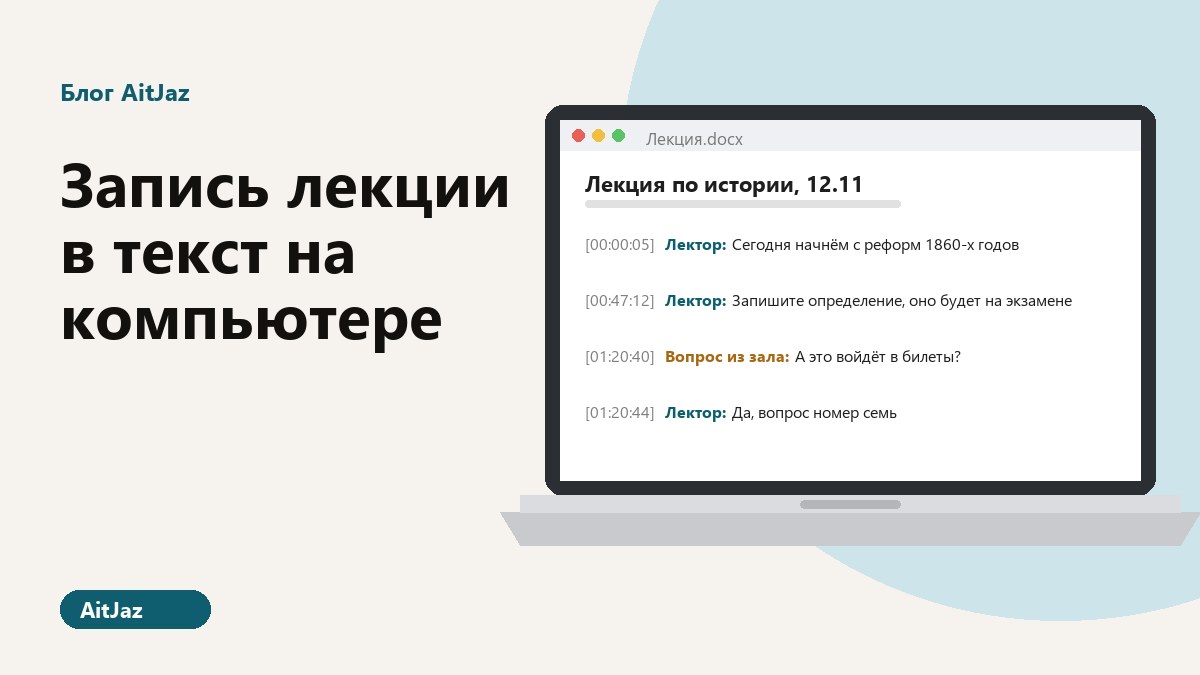
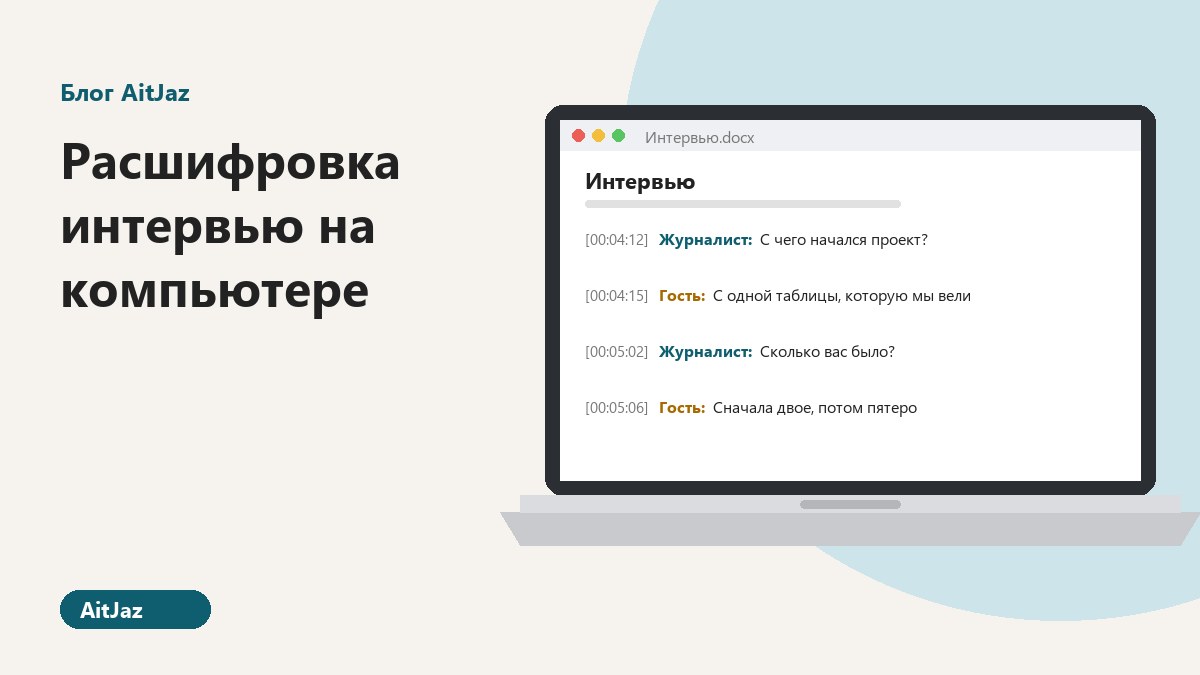
Чтобы перевести запись лекции в текст, откройте в AitJaz раздел «Аудио и видео в текст», выберите файл с диктофона и нажмите «Распознать». Получится документ Word с абзацами и отметками времени, где голос лектора и вопросы из зала подписаны по-разному. На нашем ноутбуке с Intel Core i5-4210U трёхчасовая лекция на русском расшифровывается примерно за 50 минут. По умолчанию запись распознаётся на вашем компьютере без интернета, а если хотите, в облаке по вашему собственному ключу API.
Перед экзаменом нужное определение обычно прячется где-то на сорок седьмой минуте записи, и найти его на слух долго. Текст лекции можно пролистать за несколько минут, а нужное слово найти поиском. Эта статья для студентов, которые записывают лекции на диктофон, и для преподавателей, которые хотят раздать группе текст своих занятий. Ниже шаги, настройки для длинных записей и шумной аудитории и то, как из расшифровки сделать конспект. Автор статьи Нурбек Рахметов, основатель AitJaz.
Как перевести запись лекции в текст: по шагам
- Перенесите запись на компьютер. Подойдёт звук с диктофона в mp3, m4a, wav, ogg, flac, wma, amr и других форматах, а также видео mp4, mov, mkv, webm, avi (из видео программа берёт только звук). Если AitJaz у вас ещё нет, скачайте её: программа работает на Windows 10 и 11, первые 7 дней все функции бесплатны, без карты и регистрации.
- Откройте раздел расшифровки. Щёлкните по значку AitJaz возле часов, выберите «Настройки», а слева раздел «Аудио и видео в текст».
- Выберите файл. Вверху оставьте кнопку «Файл» и укажите запись. Длина файла не ограничена, так что сдвоенную пару целиком резать на части не нужно.
- Укажите язык и формат. В «Язык речи» поставьте язык лекции, в «Сохранить как» выберите Word.
- Откройте «Дополнительно». Оставьте «Отметки времени» и «Делить на абзацы по паузам». Если на лекции задавали вопросы, отметьте «Разделить по говорящим», а в «Сколько человек» оставьте «Авто».
- Нажмите «Распознать». Ход работы виден в процентах вместе с оставшимся временем. Окно можно закрыть, расшифровка продолжится, а голосовым вводом в это время можно пользоваться как обычно.
- Подпишите говорящих. Нажмите «Имена говорящих…» и замените «Спикер 1» на «Лектор», а остальных подпишите «Вопрос из зала» или именами. Файл пересохранится с новыми подписями.
Если папку для сохранения не выбирать, документ появится рядом с самой записью. Кнопки «Открыть» и «Показать в папке» находятся в том же разделе. Файлы расшифровываются по одному: если лекций за неделю набралось пять, следующую ставьте, когда закончится предыдущая.
Сколько ждать расшифровку лекции на 1,5–3 часа?
Мы замеряли на коротких записях, а для длинной лекции пересчитали. Ноутбук не новый: процессор Intel Core i5-4210U 2014 года, 12 ГБ памяти, отдельной видеокарты для расшифровки не нужно. Минута русской речи распознаётся там примерно за 13–15 секунд, а разделение по говорящим добавляет около 15 секунд на каждые 5 минут записи:
| Длина записи | Распознавание | Разделение по говорящим | Всего примерно |
|---|---|---|---|
| Одна пара, 1,5 часа | 20–23 минуты | около 4,5 минуты | 24–27 минут |
| Сдвоенная пара, 3 часа | 39–45 минут | около 9 минут | 48–54 минуты |
На вашем компьютере и для других языков время будет другим. Точнее его покажет сама программа, когда начнёт работу. Проверить проще всего на своей записи: возьмите прошлую лекцию и посмотрите, сколько займёт расшифровка. Расшифровка записей входит в ту же покупку, что и голосовой ввод, отдельно её покупать не нужно.
Как отделить голос лектора от вопросов из зала?
Галочка «Разделить по говорящим» сравнивает голоса и подписывает каждый абзац: «Спикер 1», «Спикер 2» и так далее. Новый говорящий всегда начинает новый абзац, поэтому вопрос студента не сливается с ответом лектора. Модель голосов уже входит в программу, отдельно её скачивать не нужно.
«Авто» в «Сколько человек» удобно для лекции: заранее неизвестно, сколько человек поднимет руку. Если это семинар и вы точно знаете, что говорили трое, укажите 3 (можно от 2 до 6).
Что стоит перечитать самому:
- Вопросы с задних рядов звучат тише голоса лектора, и подпись у них может сбиться.
- Если студенты перебивают друг друга или говорят одновременно, программа может отнести реплику не тому человеку.
- Если разделить запись по голосам не получилось, вы всё равно получите текст, просто без подписей.
Подробнее о том, как устроено разделение и как сделать подписи точнее, написано в статье «Аудио в текст с разделением по говорящим».
Как записать лекцию, чтобы текст вышел чище?
Программа распознаёт то, что слышно на записи. Если голос лектора громче шума аудитории, ошибок будет меньше. Несколько правил, которые помогают:
- Ставьте диктофон ближе к лектору. Первый ряд или край кафедры (спросите разрешения) лучше, чем середина аудитории.
- Держите его подальше от шума. Проектор, вентилятор, открытое окно и разговоры соседей рядом с микрофоном слышны громче, чем голос у доски.
- Перерыв можно не вырезать. Только разговоры на перемене тоже попадут в текст. Найти и удалить их в Word легко по отметкам времени.
- Предупредите преподавателя. Скажите, что записываете лекцию для себя. В некоторых вузах есть свои правила о записи занятий, их лучше уточнить заранее.
Если лекция идёт онлайн, файл не нужен: AitJaz может записать звук компьютера прямо во время трансляции, до 4 часов за раз. Как это сделать, написано в статье «Как перевести видео с YouTube, вебинар или онлайн-лекцию в текст».
Как найти нужное место в расшифровке?
В Word нажмите Ctrl+F и введите термин, фамилию или тему: поиск находит слово за секунды, перематывать звук не нужно. Время стоит в начале каждого абзаца, так что непонятное место легко переслушать: перемотайте запись на эту минуту.
Читать помогают и абзацы. Если лектор молчит дольше 2 секунд, программа начинает новый абзац, и полуторачасовой монолог не сливается в сплошной текст. Формулы, латинские термины и фамилии учёных проверьте отдельно по учебнику или слайдам.
Как сделать конспект из текста лекции?
Пересказ и конспект AitJaz не пишет: вы получаете полный дословный текст. Сократить его в конспект можно так:
- Удалите перекличку, объявления о зачётах и разговоры на перерыве.
- Там, где лектор переходит к новой теме, вставьте заголовок стилем Word «Заголовок 1» или «Заголовок 2». Слева в «Области навигации» появится список тем лекции, по нему удобно прыгать.
- Выделите определения, даты и формулы жирным, длинные примеры сократите до одной строки.
- Сохраните конспект отдельным файлом, а полную расшифровку оставьте рядом с записью для подготовки к экзамену.
Преподавателю расшифровка пригодится по-другому. Текст своей лекции можно отправить группе, а к видеолекции для онлайн-курса сделать субтитры:
| Формат | Что внутри | Для чего на учёбе |
|---|---|---|
| Word (.docx) | Заголовок, дата и длительность, абзацы, отметки времени, подписи говорящих цветом | Конспект, правка, подготовка к экзамену |
| PDF (.pdf) | То же, что в Word | Раздать группе или распечатать |
| Текст (.txt) | Тот же текст без оформления | Заметки и программы для учёбы |
| Субтитры (.srt, .vtt) | Фразы с временем, не длиннее двух строк | Субтитры к видеолекции на YouTube или учебной платформе |
Нужен ли интернет, чтобы расшифровать лекцию?
По умолчанию нет. AitJaz распознаёт запись на вашем компьютере, файл никуда не отправляется. Модель для русского уже есть в программе. Для других языков, например казахского или английского, модель скачивается один раз, а дальше работает без сети. Это легко проверить: когда модель для языка лекции уже есть на компьютере, отключите интернет и запустите расшифровку.
Если вам удобнее облачный сервис, включите облако по своему ключу API (например, от OpenAI, Google Gemini или Groq). Вставьте ключ в разделе «Облачный сервис» и разрешите облако для «Аудио и видео в текст». Тогда звук уйдёт выбранному вами сервису, а над разделом будет написано, где распознаётся запись. Где взять такой ключ, рассказано в статье «Где взять ключ API бесплатно для распознавания речи».
С версии 0.3.17, если облачный сервис упрётся в лимит посреди длинной записи, AitJaz подождёт и продолжит сам, а если ждать придётся долго, спросит: «Продолжить расшифровку на компьютере?». Все возможности расшифровки собраны на странице «Аудио и видео в текст».
Частые вопросы
Можно ли расшифровать лекцию без интернета?
Да. По умолчанию AitJaz распознаёт запись на компьютере. Интернет нужен, чтобы установить программу и один раз скачать модель для языков кроме русского. Если хотите, можно расшифровывать и онлайн, в облаке по своему ключу API.
Есть ли ограничение по длине записи лекции?
У готового файла нет: можно расшифровать и одну пару, и запись целого учебного дня. Запись звука компьютера в самой программе идёт до 4 часов за раз.
Сколько займёт расшифровка полуторачасовой лекции?
На нашем ноутбуке с Intel Core i5-4210U около 24–27 минут на русском вместе с разделением по говорящим. На вашем компьютере время будет другим, программа покажет его сама.
Можно ли расшифровать лекцию на казахском или английском?
Да. Расшифровка работает на 18 языках, среди них русский, казахский, узбекский, кыргызский, английский, немецкий и испанский. Язык выбирается в «Язык речи». Для казахского у AitJaz своя модель: она скачивается один раз (около 225 МБ) и дальше работает без интернета.
Делает ли AitJaz конспект лекции?
Нет. Программа даёт полный текст с абзацами, отметками времени и подписями говорящих. Конспект по нему вы собираете сами.
Можно ли расшифровать видеолекцию?
Да. AitJaz берёт звук из mp4, mov, mkv и других видеофайлов, а результат можно сохранить и как субтитры .srt или .vtt.
Сколько стоит?
Первые 7 дней все функции бесплатны, без карты и регистрации. Дальше один платёж: 5 990 ₸ в Казахстане или $20 в других странах. Без подписки и без оплаты за минуты: семестр лекций стоит столько же, сколько одна. Лицензия бессрочная, на 2 компьютера, возврат в течение 14 дней. Подробнее о ценах.
Один привычный инструмент вместо многих
В каждой программе всё устроено по-своему: где-то своя кнопка, где-то свои настройки, и каждый раз приходится вспоминать, как это включить и как этим пользоваться. С AitJaz приём один: зажали правый Ctrl, сказали, отпустили, и текст появился там, где курсор. Так же он работает в мессенджерах, почте, документах, браузере и чатах с нейросетями, поэтому привыкать нужно только к одному.