 AitJaz
Как перевести видео с YouTube, вебинар или онлайн-лекцию в текст на компьютере
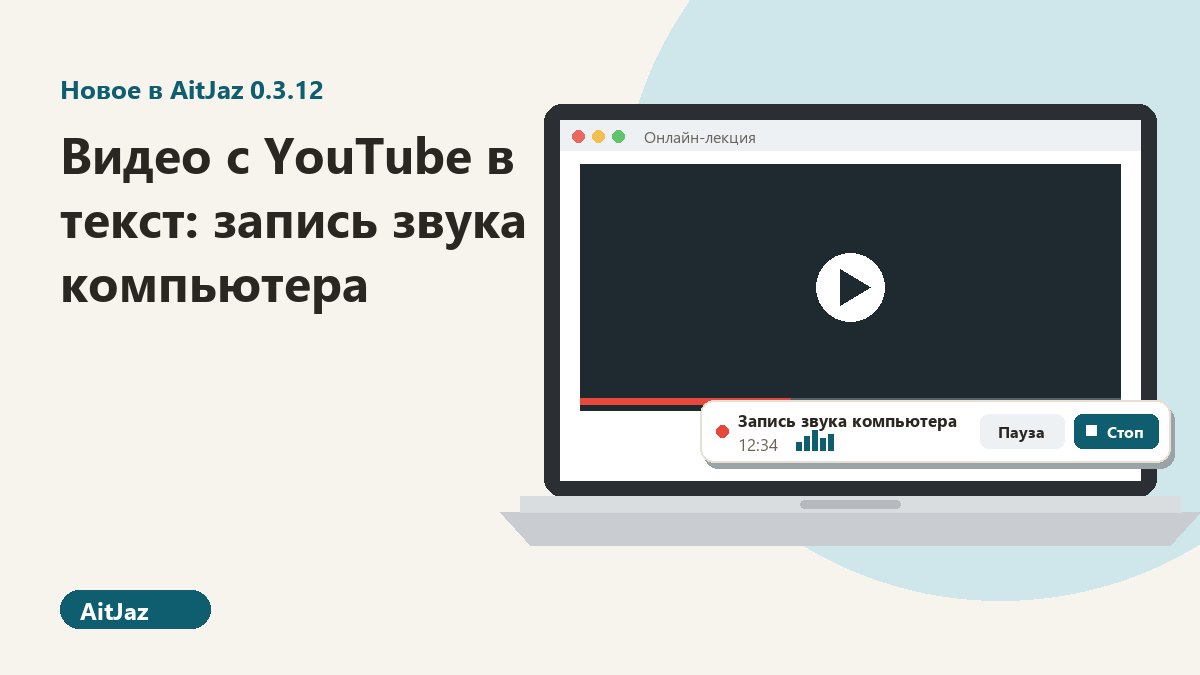
Чтобы перевести видео с YouTube в текст, достаточно записать звук, который играет на компьютере, и распознать его. В AitJaz с версии 0.3.12 для этого есть режим «Звук компьютера»: вы включаете запись, запускаете ролик, в конце нажимаете «Стоп», и текст сохраняется в Word, .txt или субтитрах .srt. Сам ролик не скачивается, а распознавание по умолчанию идёт на вашем компьютере.
Я Нурбек Рахметов, основатель AitJaz. Раньше программа расшифровывала только готовые файлы: запись совещания, голосовое, видеофайл. Но лекция на YouTube или вебинар в браузере файлом на диске не лежат, и отдать их программе было нечем. В версии 0.3.12 AitJaz научился слушать сам компьютер. Эта версия уже вышла, и в Microsoft Store, и в установщике на сайте. Если в вашей программе этого пункта ещё нет, откройте «Настройки», раздел «Общие», и нажмите «Проверить обновления» (если обновление уже нашлось, кнопка называется «Обновить до версии 0.3.12»).
Как AitJaz записывает звук ролика
Программа записывает то, что в эту минуту звучит из динамиков или наушников, примерно как диктофон, поднесённый к колонке, только без шума комнаты. Ссылка на ролик не нужна, и сам ролик не скачивается: AitJaz слышит только звук, ровно то же, что слышите вы.
Поэтому неважно, где играет видео. Подойдёт YouTube в браузере, вебинар, запись эфира, урок на учебной платформе, подкаст на сайте. Ваш микрофон в такую запись не попадает: пишется только то, что выходит из компьютера.
Учтите время: запись длится столько же, сколько играет ролик, и часовая лекция пишется час. Зато после «Стоп» текст начинает распознаваться сразу, без лишних шагов.
Кому это пригодится
- Студентам: онлайн-лекцию удобнее читать и искать в ней нужное место, чем перематывать видео.
- Тем, кто учится по вебинарам: вместо записей от руки у вас полный текст, в котором остаётся выделить главное.
- Журналистам и исследователям: из расшифровки опубликованного интервью или выступления легко взять цитату, а отметка времени подскажет, где её переслушать.
- Авторам роликов: свой эфир можно сразу сохранить как субтитры .srt.
Как перевести ролик в текст: по шагам
- Откройте раздел расшифровки. Щёлкните по значку AitJaz возле часов, выберите «Настройки», а слева раздел «Аудио и видео в текст».
- Переключите источник. В строке «Откуда взять звук» выберите «Звук компьютера (YouTube, вебинар, любой ролик)».
- Настройте результат. Укажите язык речи и формат в поле «Сохранить как». По желанию включите отметки времени и «Разделить по говорящим», если в ролике беседа. Папку можно не выбирать.
- Подготовьте ролик. Откройте его, перемотайте на начало и поставьте на паузу.
- Начните запись. Нажмите «● Начать запись» в AitJaz и сразу запустите ролик.
- Остановите в конце. Когда ролик закончится, нажмите «Стоп» на панели записи. Запись тут же уйдёт в распознавание.
- Заберите текст. Кнопки «Открыть» и «Показать в папке» появятся в том же разделе.
💡 Когда всё уже настроено, в окно заходить не обязательно. Щёлкните по значку у часов и выберите «Записать звук компьютера…»: запись начнётся сразу, с последними настройками.
Что можно делать во время записи
Пока идёт запись, в правом нижнем углу экрана висит маленькая панель «Запись звука компьютера». На ней видно, сколько уже записано, и полоску громкости. Если полоска стоит на месте, звук не доходит, и это лучше заметить в первые секунды, а не через час.
- Пауза. Нужна, чтобы пропустить рекламу или перерыв в вебинаре. На паузе звук не пишется и время стоит. Кнопка «Дальше» продолжает запись в тот же файл.
- Перенос панели. Если панель закрывает субтитры или слайд, перетащите её мышью куда удобно. AitJaz запомнит это место.
- Остановка. Кроме «Стоп» на панели, есть кнопка «■ Остановить и расшифровать» в окне настроек и пункт «Остановить запись звука компьютера» у значка возле часов. Если запись не нужна, нажмите «Отмена» в окне: она будет удалена без расшифровки.
Что получится на выходе
| Формат | Что внутри | Для чего |
|---|---|---|
| Word (.docx) | Текст ролика абзацами, по желанию с отметками времени и подписями говорящих | Конспект лекции, расшифровка интервью |
| Текст (.txt) | Тот же текст без оформления | Заметки, поиск по тексту, вставка в другую программу |
| Субтитры (.srt) | Фразы с привязкой ко времени | Монтаж, загрузка субтитров к своему ролику |
Файл называется по дате и времени записи, например «Запись 26.10.2026 14-05.docx». Если папку не указать, он окажется в «Документы\AitJaz». Если в ролике говорят несколько человек, после расшифровки «Спикер 1» и «Спикер 2» можно заменить на имена кнопкой «Имена говорящих…».
Сам звук после расшифровки удаляется. Чтобы сохранить его рядом с текстом, отметьте галочку «Сохранить и сам звук (.m4a) рядом с текстом». Если расшифровать не получилось, звук остаётся в любом случае, так что запись не пропадёт.
Сколько ждать текст, зависит от компьютера и языка. На моём компьютере минута русской речи распознаётся примерно за 13 секунд, точное время программа покажет сама.
Как получить текст без ошибок
- Смотрите ролик на обычной скорости. На 1x распознавание надёжнее всего. Больше 1,25x лучше не ставить: чем быстрее речь, тем больше ошибок.
- Не выключайте звук в плеере. Громкость самого ролика должна быть включена, иначе записывать нечего. Слушать при этом можно и в наушниках.
- Уберите посторонние звуки. Уведомления, музыка из соседней вкладки и системные сигналы тоже попадут в запись. Перед длинной лекцией их лучше закрыть.
- Не переключайте наушники и колонки. Если сменить устройство во время записи, запись может прерваться (тогда расшифруется то, что успело записаться) или звук перестанет в неё попадать. Поглядывайте на полоску громкости.
- Помните про предел. Одна запись длится до 4 часов, потом останавливается сама и уходит в расшифровку. Если случайно закрыть AitJaz, звук сохранится в папку для расшифровок.
Можно ли расшифровывать чужие видео
Для себя можно: конспект лекции или интервью для личной работы. Публиковать расшифровку чужого ролика (на сайте, в соцсетях, в книге) можно только с разрешения автора. И ещё одно: соблюдайте правила сайта, на котором смотрите видео. Платные онлайн-курсы часто прямо запрещают запись, и тогда записывать их нельзя.
Если у вас уже есть файл записи, его проще расшифровать обычным способом, об этом статья «Аудио в текст с разделением по говорящим». Все возможности расшифровки собраны на странице «Аудио и видео в текст». А если нужно расшифровывать много файлов по расписанию, пригодится расшифровка из командной строки.
Частые вопросы
Нужна ли ссылка на ролик?
Нет. AitJaz не работает со ссылками и ничего не скачивает. Он записывает звук, который играет на компьютере, поэтому ролик можно смотреть где угодно.
Работает ли это без интернета?
Само распознавание идёт на компьютере, интернет ему не нужен (если вы не включили облако со своим ключом для файлов). Интернет нужен самому ролику, а ещё один раз, чтобы скачать модель для языков кроме русского и небольшую модель (27 МБ) для разделения по говорящим.
Можно ли ускорить ролик, чтобы записать быстрее?
Лучше не надо. На 1x текст получается точнее всего, на скорости выше 1,25x ошибок становится заметно больше.
Попадёт ли в запись мой голос?
Нет. Записывается только звук, который выходит из динамиков или наушников. Микрофон в этом режиме не используется, поэтому в онлайн-созвоне в текст попадут только собеседники.
Какой длины ролик можно записать?
До 4 часов за одну запись. Дольше программа остановится сама и расшифрует то, что записала.
На каких языках можно расшифровать видео?
На тех же 18 языках, что и обычную расшифровку, среди них русский, казахский, узбекский, кыргызский, английский, немецкий и испанский. Язык речи выбирается перед записью.
Сколько это стоит?
Первые 7 дней все функции бесплатны, без карты и регистрации. Дальше разовая оплата без подписки, лицензия на 2 компьютера. Цены.
Один привычный инструмент вместо многих
В каждой программе всё устроено по-своему: где-то своя кнопка, где-то свои настройки, и каждый раз приходится вспоминать, как это включить и как этим пользоваться. С AitJaz приём один: зажали правый Ctrl, сказали, отпустили, и текст появился там, где курсор. Так же он работает в мессенджерах, почте, документах, браузере и чатах с нейросетями, поэтому привыкать нужно только к одному.