 AitJaz
Голосовой ввод в Word: как печатать голосом прямо в документе
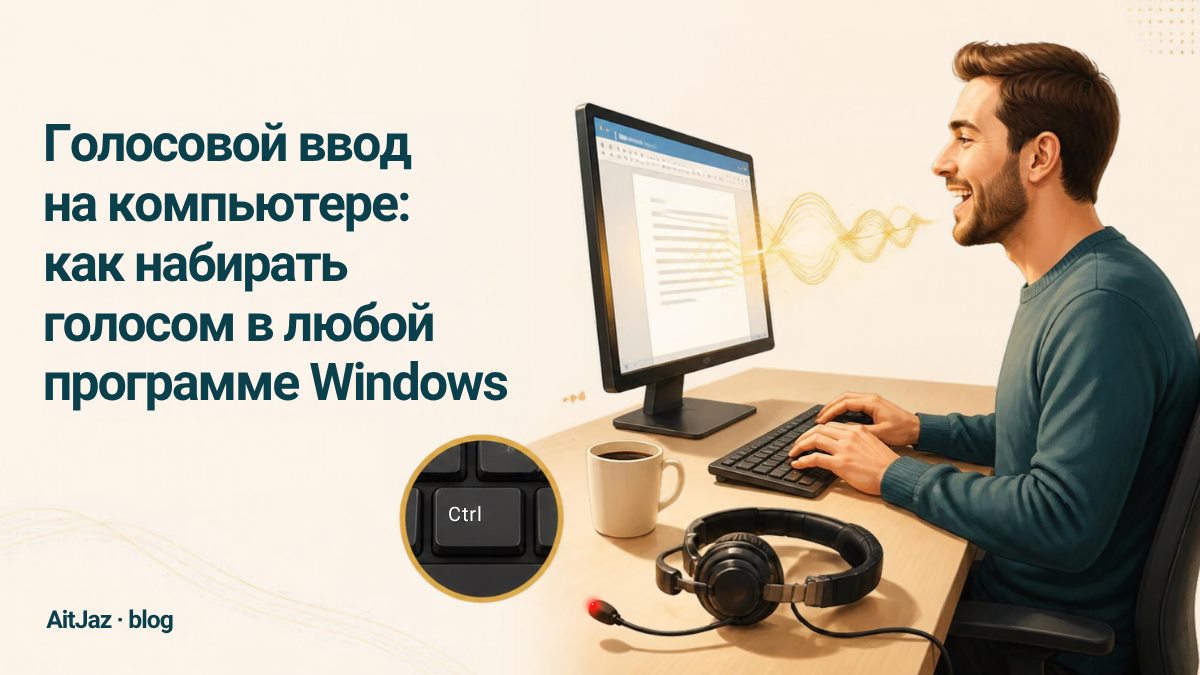
Чтобы печатать голосом в Word, поставьте курсор в нужное место документа, зажмите правый Ctrl, скажите фразу и отпустите клавишу. Текст появится там, где стоит курсор, с заглавными буквами, запятыми и точками. Программа AitJaz распознаёт речь прямо на компьютере, поэтому для диктовки интернет не нужен.
Чтобы печатать голосом в Word, поставьте курсор в нужное место документа, зажмите правый Ctrl, скажите фразу и отпустите клавишу. Текст появится в документе там, где стоит курсор, уже с заглавными буквами, запятыми и точками. Для этого нужна программа голосового ввода AitJaz. Она работает в Word на Windows 10 и 11 и распознаёт речь на вашем компьютере, без интернета.
Как надиктовать текст в Word: пошагово
- Установите AitJaz. Скачайте программу и запустите установщик. Первые 7 дней все функции бесплатны, без карты и регистрации.
- Откройте документ и поставьте курсор. Кликните в то место, где должен появиться текст. Мигающая черта показывает, куда попадёт речь.
- Зажмите правый Ctrl и говорите. Пока клавиша нажата, на экране видна плашка «Слушаю…» со временем записи.
- Отпустите клавишу. Текст вставится в Word. Буфер обмена, который вы использовали до этого, программа возвращает в том виде, в каком он был.
Следующую фразу диктуйте тем же способом. Программа смотрит на текст перед курсором: если вы продолжаете предложение, первое слово пойдёт строчной буквой, а если начинаете новое, заглавной. Пробел перед словом ставится сам.
Режимы клавиши и отмена фразы
По умолчанию клавишу нужно держать, пока говорите. Если для длинного текста неудобно держать палец, в настройках клавиши диктовки можно выбрать режим «нажать — старт, ещё раз — стоп». Нажали, продиктовали фразу, нажали снова, и текст уходит в Word.
Чтобы поменять клавишу, откройте настройки AitJaz, в клавише диктовки нажмите «Изменить» и затем нажмите новую клавишу. Вернуть правый Ctrl можно кнопкой «Вернуть правый Ctrl». Если передумали во время записи, нажмите Esc: фраза отменяется, и в документ ничего не попадает.
Что программа делает с текстом в Word
AitJaz смотрит на текст вокруг курсора и подстраивает результат под него:
- ставит запятые, точки и заглавные буквы;
- ставит знак вопроса только там, где фраза похожа на настоящий вопрос;
- убирает лишние заглавные буквы посреди фразы, которые появляются при распознавании;
- учитывает пробел и запятую на стыке с текстом, уже написанным перед курсором.
Имена, суммы и даты перед отправкой документа стоит перечитать. Это правило относится к любой диктовке.
Если текст не появился в Word
Если Word открыт от имени администратора, Windows не пускает в такое окно вставку из других программ. В этом случае AitJaz кладёт текст в буфер обмена и показывает подсказку. Нажмите Ctrl+V в нужном месте документа, и текст появится. Чтобы вставка проходила сама, откройте Word обычным способом, без запуска от имени администратора.
Другое дело: расшифровка готовой записи в Word
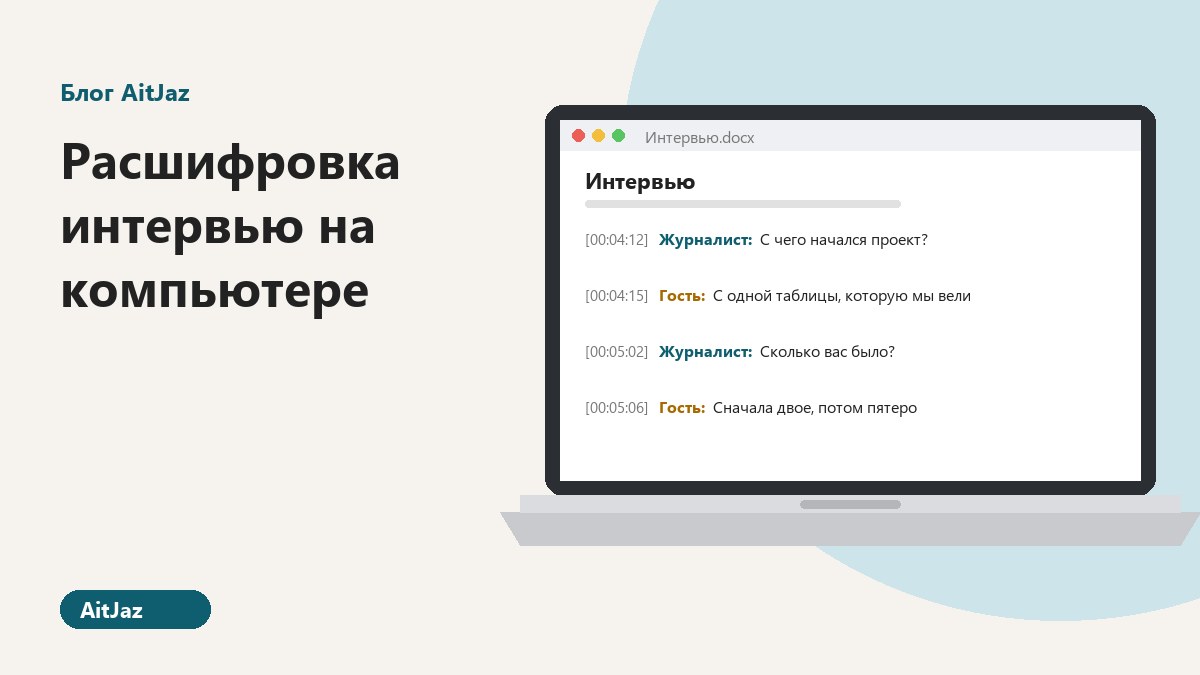
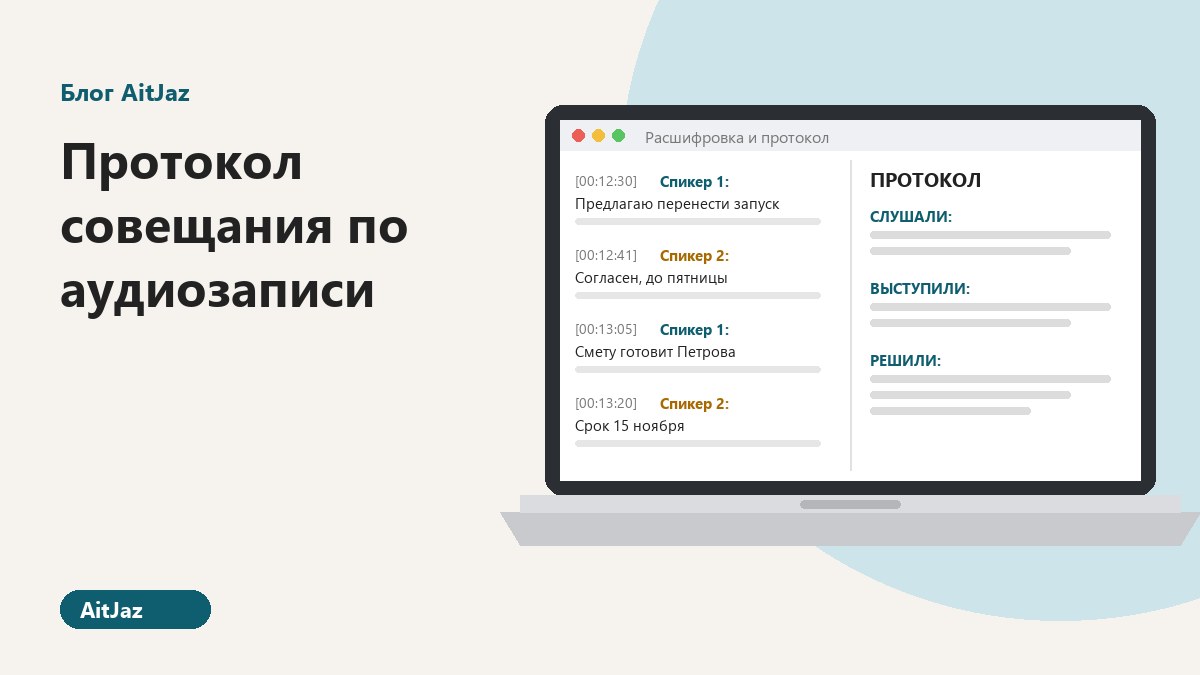
Голосовой ввод печатает то, что вы произносите сейчас. Если нужно превратить уже готовую запись в документ, в AitJaz для этого есть раздел «Аудио и видео в текст». Он сохраняет результат как документ Word (.docx) с абзацами, а по желанию добавляет отметки времени и имена говорящих. Порядок действий описан в статье «Аудио в текст по говорящим». Голосовое сообщение из мессенджера разбирает статья «Голосовое сообщение в текст».
Частые вопросы
Можно ли печатать голосом в Word без интернета?
Да. По умолчанию AitJaz распознаёт речь на компьютере. Интернет нужен, чтобы скачать программу, а модель для языка, отличного от русского, скачивается один раз при первом выборе этого языка.
На каких языках можно диктовать в Word?
Речь распознаётся на 18 языках, среди них русский, английский, казахский, немецкий и испанский. Язык выбирается в настройках программы.
Что делать, если Word открыт от администратора?
Текст попадёт в буфер обмена. Нажмите Ctrl+V в документе, и он появится. Чтобы диктовка вставлялась сама, откройте Word без запуска от имени администратора.
Сколько стоит?
Первые 7 дней все функции бесплатны, без карты и регистрации. Цены указаны на главной странице: Цены.
Один привычный инструмент вместо многих
В каждой программе всё устроено по-своему: где-то своя кнопка, где-то свои настройки, и каждый раз приходится вспоминать, как это включить и как этим пользоваться. С AitJaz приём один: зажали правый Ctrl, сказали, отпустили, и текст появился там, где курсор. Так же он работает в мессенджерах, почте, документах, браузере и чатах с нейросетями, поэтому привыкать нужно только к одному.