 AitJaz
Dictado por voz en Word: cómo escribir con la voz en un documento en Windows
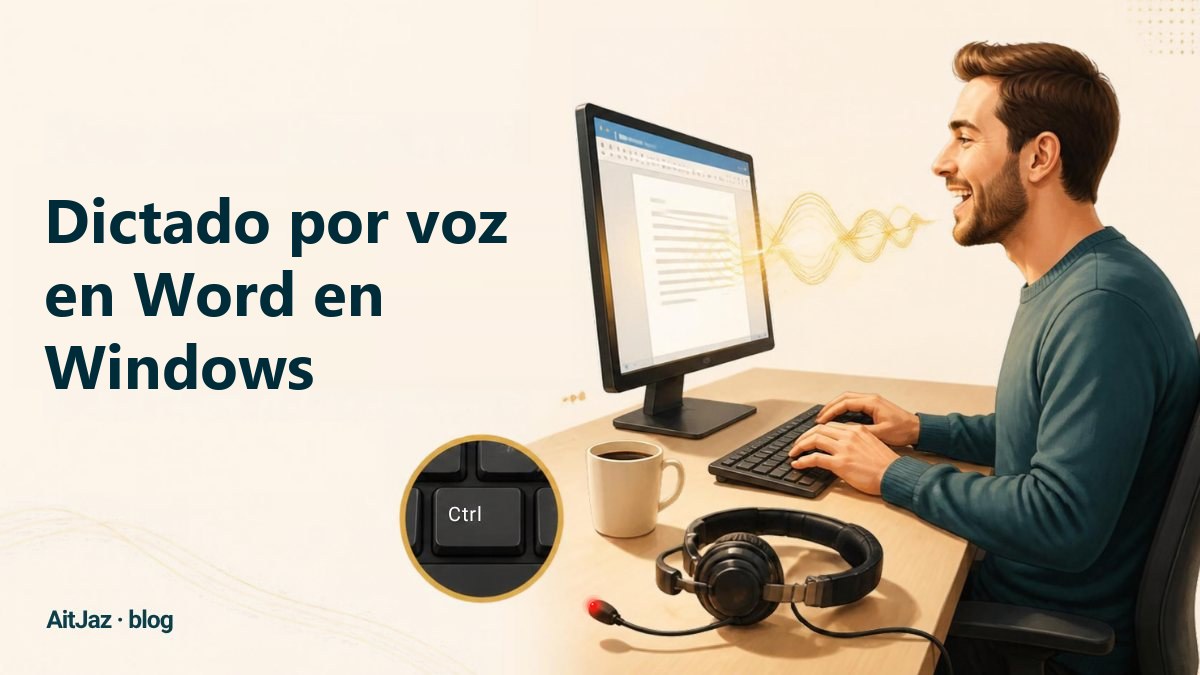
Para dictar por voz en Word, haz clic en el punto del documento donde quieres escribir, mantén pulsado el Ctrl derecho, habla y suelta la tecla. El texto aparece en el documento con mayúsculas, comas y puntos. Para ello necesitas AitJaz, un programa de dictado para Windows 10 y 11 que reconoce la voz en tu ordenador sin internet o, si lo prefieres, en línea con tu propia clave API.
¿Qué necesitas para dictar por voz en Word?
- Un PC o portátil con Windows 10 u 11 (64 bits). No hace falta tarjeta gráfica.
- Un micrófono: sirve el integrado del portátil o de la webcam, y en un PC de sobremesa, unos auriculares con micrófono normales.
- AitJaz. Los primeros 7 días son gratis, con todas las funciones, sin cuenta ni tarjeta.
En Word no hay que configurar nada. AitJaz pega el texto donde parpadea el cursor.
¿Cómo se dicta en Word? Paso a paso
- Instala AitJaz. Instálalo desde Microsoft Store o descarga el instalador de la web. Al primer inicio, AitJaz comprueba tu ordenador y elige un modelo de voz que funcione rápido en él.
- Elige el español. Haz clic en el icono de AitJaz junto al reloj, abre Configuración → Reconocimiento y en Idioma de la voz selecciona el español. El modelo para el español se descarga una sola vez, la primera vez que lo eliges. Para eso necesitas internet, y según tu conexión tarda unos minutos.
- Abre el documento y coloca el cursor. Haz clic con el ratón donde debe aparecer el texto.
- Mantén pulsado el Ctrl derecho y habla. Abajo en la pantalla, un pequeño indicador muestra que AitJaz te está escuchando.
- Suelta. La frase aparece en el documento con mayúsculas, comas y puntos. Lo que tenías antes en el portapapeles, AitJaz lo deja como estaba.
La siguiente frase se dicta igual. AitJaz lee el texto que hay antes del cursor: si continúas una frase, la primera palabra va en minúscula; si empiezas una nueva, en mayúscula. El espacio delante se pone solo.
💡 No hace falta dictar los signos de puntuación. Basta con decir frases completas a ritmo normal.
Textos largos: ¿mantener la tecla o pulsarla una vez?
Por defecto, mantienes la tecla pulsada mientras hablas. Para párrafos largos eso cansa, así que en Configuración → Tecla de dictado está el modo «Pulsar para empezar, otra vez para parar»: pulsas una vez, dices el párrafo, vuelves a pulsar y el texto queda en Word.
Con Cambiar eliges otra tecla. Si te equivocas mientras grabas, pulsa Esc: la grabación se descarta y en el documento no aparece nada.
En un informe largo ayuda dictar párrafo a párrafo: primero piensas lo que vas a decir y luego lo dices de una vez. El texto queda mejor ordenado y corregirlo lleva menos tiempo.
¿El dictado por voz funciona también en Outlook?
Sí, igual que en Word. Abre un correo nuevo o una respuesta, haz clic en el cuerpo del mensaje, mantén el Ctrl derecho y habla. El asunto también se puede rellenar así. La misma tecla funciona en Excel, Teams, el navegador y cualquier otro programa donde se pueda escribir.
¿Cómo le enseño a AitJaz nombres y términos técnicos?
Para nombres de clientes, productos y lugares y para términos de tu profesión hay un vocabulario. Está en Configuración → Reconocimiento, en el campo Vocabulario. Escribe las palabras separadas por comas, tal y como quieres que aparezcan en el texto, por ejemplo:
García & Asociados, plazo de garantía, licencia de obra, Dra. Okonkwo
AitJaz tiene en cuenta esa forma de escribirlas al reconocer la voz. Aun así, antes de enviar un documento conviene repasar nombres, cifras y fechas; eso vale para cualquier dictado.
¿Qué hago si el texto no aparece en Word?
Si Word se está ejecutando como administrador, Windows no deja que otros programas peguen texto en esa ventana. En ese caso AitJaz copia el texto al portapapeles y muestra un aviso. Pulsa Ctrl+V en el documento y el texto aparecerá. Para que se pegue solo, abre Word de la forma habitual, sin «Ejecutar como administrador».
¿Puedo pasar una grabación a un documento de Word?
Sí. El dictado escribe lo que dices en ese momento. Para una grabación que ya existe (una reunión, una entrevista, una clase, una nota de voz o un vídeo), AitJaz tiene la sección Audio y vídeo a texto:
- En Configuración, abre Audio y vídeo a texto.
- Con Examinar… elige el archivo, por ejemplo mp3, m4a, wav o mp4, e indica el idioma de la grabación.
- En Guardar como elige Word (.docx). También puedes guardar en PDF, texto plano o subtítulos (.srt, .vtt).
- En Más opciones, si lo necesitas, marca las marcas de tiempo, los párrafos por pausas y Separar hablantes.
- Haz clic en Transcribir y abre el documento terminado con Abrir.
Con los hablantes separados, cada párrafo empieza con «Hablante 1», «Hablante 2», etc. Con Nombres de hablantes… los cambias por nombres reales en todo el documento. Todo sobre esta función está en la página Transcribir audio a texto.
¿Sin internet o en línea con tu propia clave API?
Por defecto, AitJaz reconoce la voz en tu ordenador. Tu voz no se envía a ninguna parte y para dictar no necesitas internet; solo para descargar el programa y el modelo de voz.
Si lo prefieres, puedes trabajar en línea con tu propia clave API. En la sección Servicio en la nube introduces una clave de OpenAI, Google Gemini, Groq, OpenRouter, Together AI o Mistral. Entonces el audio va a ese servicio y lo pagas según sus tarifas. La función está desactivada hasta que tú la actives.
Para dictar en otros programas, lee «Cómo escribir con la voz en el PC con Windows»; sobre el reconocimiento sin conexión, «Programa para dictar en Windows sin internet».
Preguntas frecuentes
¿Puedo dictar en Word sin internet?
Sí. AitJaz reconoce la voz en tu ordenador. Solo necesitas internet para descargar el programa y, una vez, el modelo para el español. Si lo prefieres, puedes trabajar en línea con tu propia clave API.
¿Tengo que decir las comas y los puntos?
No. AitJaz pone las mayúsculas, las comas y los puntos por sí solo. Si dices frases completas, la puntuación sale más precisa.
¿En qué idiomas puedo dictar en Word?
En 18 idiomas, entre ellos español, inglés, francés, alemán, italiano, portugués y polaco. El idioma se elige en la configuración; no hay detección automática del idioma. El modelo de cada idioma se descarga una vez, la primera vez que lo eliges.
¿Hay versión para Mac?
No, AitJaz funciona en Windows 10 y 11.
¿Cuánto cuesta?
7 días gratis, sin cuenta ni tarjeta. Después, un pago único de 20 $ por una licencia de por vida para 2 ordenadores, sin suscripción. Tras la compra tienes 14 días para pedir el reembolso. Precio.
Una herramienta conocida en lugar de muchas
Cada programa lo hace a su manera: aquí un botón propio, allá otros ajustes, y cada vez hay que recordar cómo activarlo y cómo usarlo. AitJaz funciona igual en todas partes: mantén pulsado el Ctrl derecho, habla, suelta, y el texto aparece donde está el cursor. Es lo mismo en los mensajeros, el correo, los documentos, el navegador y los chats de IA, así que solo tienes que aprenderlo una vez.