 AitJaz
Как записать совещание в Zoom, Teams или Google Meet и сразу получить текст
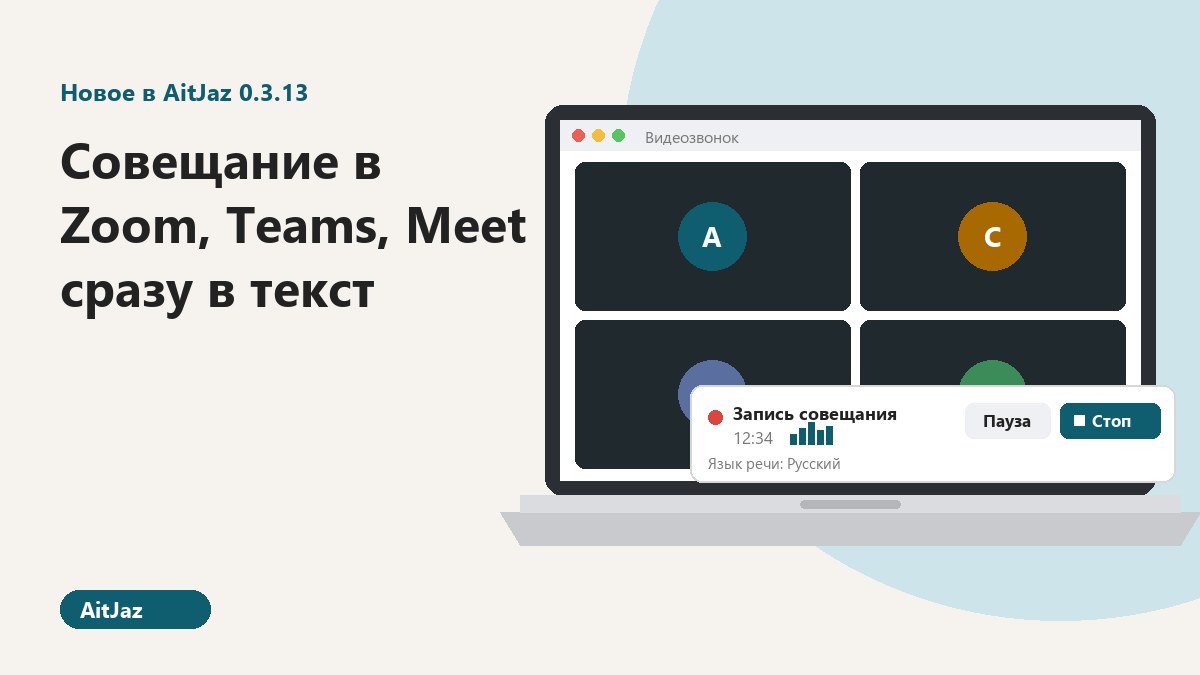
Чтобы записать совещание в Zoom, Teams или Google Meet и сразу получить текст, достаточно записать на компьютере два звука: свой микрофон и то, что звучит из динамиков. В AitJaz с версии 0.3.13 для этого есть вариант «Совещание» и сочетание Ctrl+Shift+X. Один раз выберите «Совещание», дальше хватит сочетания: нажали в начале звонка, нажали в конце, и разговор распознаётся в Word, .txt или субтитры .srt с подписями «Спикер 1», «Спикер 2». К звонку программа не подключается, а распознавание по умолчанию идёт на вашем компьютере.
После созвона обычно остаётся два пути: вспоминать, кто что обещал, или переслушивать час записи. А бывает, что записи нет вовсе, потому что записывать может только организатор. Ниже способ получить и запись, и текст, даже если вы просто участник.
Я Нурбек Рахметов, основатель AitJaz. Пока мы готовили запись совещаний, я сам на этом попался: включил запись звука компьютера, начал говорить, а записалась тишина. Мой голос идёт в микрофон, а тот режим слушает только динамики. Поэтому в версии 0.3.13 появился отдельный вариант «Совещание»: он пишет вас и собеседников в одну запись, а после звонка сразу превращает её в текст.
Как AitJaz записывает совещание?
Программа берёт два источника звука на вашем компьютере и сводит их в одну запись:
- звук компьютера, то есть голоса собеседников, которые вы слышите в динамиках или наушниках;
- ваш микрофон, тот же, что выбран для диктовки.
К самому звонку ничего не подключается: в списке участников не появится бот, и ссылка на встречу не нужна. Поэтому неважно, где идёт созвон. Подходят Zoom, Microsoft Teams, Google Meet в браузере и другие программы для звонков, ведь AitJaz слышит только звук. Видео и экран программа не записывает.
Если в вашей AitJaz нет варианта «Совещание», обновите её до версии 0.3.13: «Настройки» → «Общие» → «Проверить обновления». Версию из Microsoft Store обновляет сам Store. Если AitJaz у вас ещё нет, скачайте её: первые 7 дней все функции бесплатны, без карты и регистрации, а запись совещаний входит в ту же программу, что и голосовой ввод.
Как записать совещание и получить текст: по шагам
- Откройте раздел расшифровки. Щёлкните по значку AitJaz возле часов, выберите «Настройки», а слева раздел «Аудио и видео в текст».
- Выберите «Совещание». В строке «Откуда взять звук» отметьте «Совещание (Zoom, Teams, Google Meet)». Галочки «Записывать и мой микрофон» и «Разделить по говорящим» включатся сами, а язык речи станет таким же, как у диктовки. Любую галочку можно снять.
- Проверьте язык и формат. Если совещание идёт на другом языке, поменяйте «Язык речи». В «Сохранить как» выберите Word, текст или субтитры. Галочку «Отметки времени» лучше оставить: по ним удобно искать нужное место. Папку можно не выбирать, тогда файлы окажутся в «Загрузках».
- Начните звонок и предупредите участников. Скажите в начале, что записываете разговор и зачем. Программа тоже напомнит об этом, когда запись начнётся.
- Включите запись. Нажмите «● Начать запись» или Ctrl+Shift+X прямо в окне звонка. В правом нижнем углу появится панель «Запись совещания»: время, полоска громкости, кнопки «Пауза» и «■ Стоп», а внизу язык речи.
- Остановите в конце. Нажмите «Стоп» на панели или ещё раз Ctrl+Shift+X. Запись сразу уйдёт в распознавание.
- Заберите текст. В разделе появятся кнопки «Открыть» и «Показать в папке». Кнопка «Имена говорящих…» заменит «Спикер 1» и «Спикер 2» на имена участников во всём файле.
💡 Ctrl+Shift+X работает из любой программы и всегда записывает совещание, то есть микрофон и звук компьютера, даже если в «Откуда взять звук» выбран другой вариант. Подписи «Спикер 1», «Спикер 2» появятся, если стоит галочка «Разделить по говорящим», поэтому один раз выберите «Совещание», как в шаге 2. Дальше в окно настроек заходить не нужно. Пока сочетание включено, AitJaz перехватывает его во всех программах. Если Ctrl+Shift+X нужно вам для другого (в Microsoft Teams, например, это сочетание разворачивает поле сообщения), поменяйте его на Ctrl+Shift+U, D, G или H или выключите: выберите «Совещание» и найдите строку «Горячая клавиша записи».
Проверить проще всего на ближайшем созвоне: запишите первую минуту и откройте текст. Отдельно покупать запись совещаний не нужно, она есть в обычной AitJaz.
Можно ли записать совещание, если вы участник и запись вам недоступна?
Бывает, что запись в Zoom или Google Meet доступна только организатору, а участник видит сообщение, что разрешения на запись у него нет. AitJaz эта кнопка не нужна: запись идёт на вашем компьютере, из звука, который вы и так слышите.
Раз запись идёт только у вас, Zoom, Teams или Meet не покажут участникам значок записи. Предупредить людей остаётся вам: скажите голосом или напишите в чат встречи, что записываете разговор для протокола или для себя. Если кто-то против, лучше договориться до начала. Если в вашей организации записывать звонки запрещено, это правило действует и для записи на своём компьютере. Порядок записи и хранения таких файлов у вас в компании подскажут юрист или отдел кадров.
Что вы получите после звонка?
Рядом лежат два файла с одинаковым именем по дате и времени записи, например «Запись 01.11.2026 10-00»:
| Файл | Что внутри | Для чего |
|---|---|---|
| Word (.docx) | Текст разговора абзацами. Каждая реплика подписана «Спикер 1», «Спикер 2» или именем, у каждого говорящего свой цвет. По желанию рядом с именем отметка времени, например «Спикер 1 · 00:12:30» | Протокол, итоги встречи, письмо коллегам |
| Текст (.txt) или субтитры (.srt) | Тот же текст без оформления или фразы с привязкой ко времени | Вставить в заметки, систему задач, чат с нейросетью |
| Звук (.m4a) | Сама запись совещания. Когда запись идёт вместе с микрофоном, звук сохраняется всегда | Переслушать место, где в тексте непонятно или спорно |
Сколько ждать текст, зависит от компьютера и языка. На нашем ноутбуке (Intel Core i5-4210U, 12 ГБ памяти) минута русской речи распознаётся примерно за 13–15 секунд, а разделение по говорящим добавляет около 15 секунд на каждые 5 минут записи. Часовое совещание займёт около 16–18 минут. Точное время программа покажет сама.
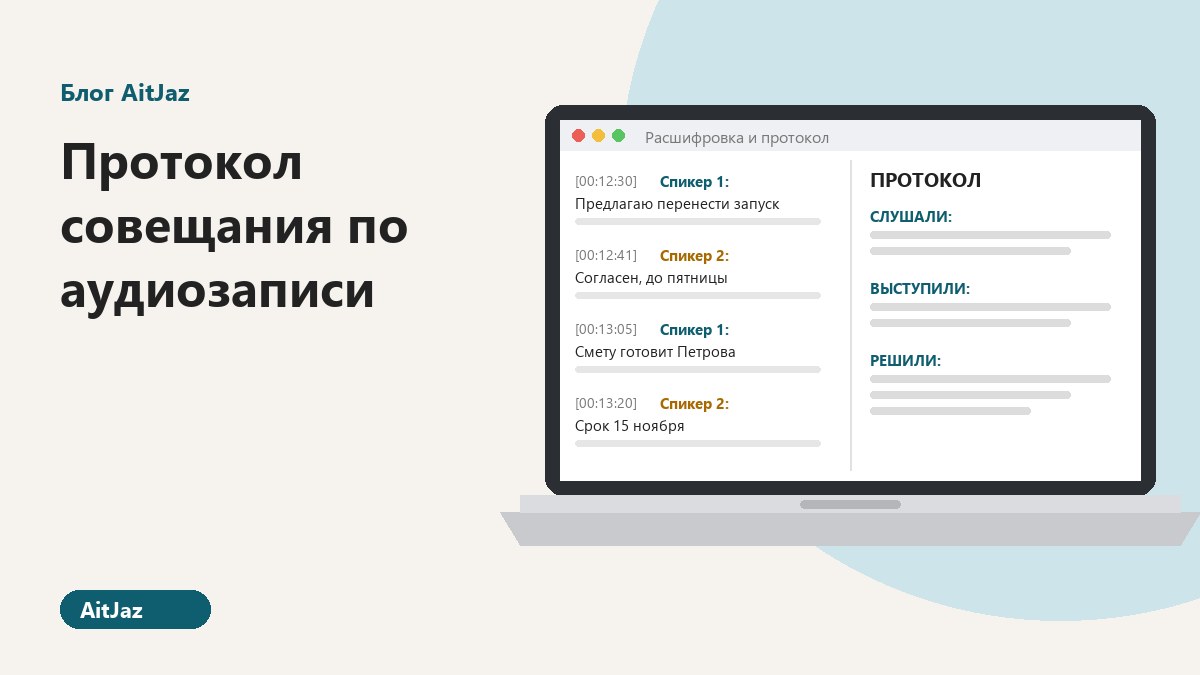
Чего AitJaz не делает: протокол, краткие итоги и список поручений программа не пишет. Вы получаете полную расшифровку с именами, а итоги по ней собираете сами. Как это сделать быстро, описано в статье «Протокол совещания по аудиозаписи».
Транскрибация Zoom без облака: где распознаётся запись?
По умолчанию на вашем компьютере. Запись совещания никуда не отправляется, а распознаванию интернет не нужен. Он понадобится один раз: чтобы скачать модель для языков кроме русского и небольшую модель голосов (около 27 МБ) при первом включении «Разделить по говорящим».
Облачный сервис включается, только если вы сами вставите в настройках свой ключ API (например, от OpenAI или Google Gemini) и разрешите облако для «Аудио и видео в текст». Тогда звук уйдёт выбранному вами сервису. Над разделом всегда написано, где будет распознана запись. Для совещаний, где обсуждают деньги, договоры и планы, удобнее оставить распознавание на компьютере.
Как записать совещание чисто и без сюрпризов
- Говорите в наушниках. Без них микрофон слышит ещё и динамики, и голоса собеседников попадают в запись дважды.
- В первые секунды посмотрите на панель: полоска громкости должна двигаться. Внизу панели написан язык речи. Если он неверный, нажмите «Исправить в настройках», не дожидаясь конца звонка.
- Не переключайте наушники и колонки во время звонка, иначе запись остановится и расшифруется только то, что успело записаться.
- Если микрофон занят другой программой или отключён, запись пойдёт без него, и AitJaz сразу об этом скажет.
- Уведомления и музыка из соседней вкладки тоже попадут в запись, их лучше закрыть.
- Одна запись идёт до 4 часов, потом останавливается сама и уходит в расшифровку. На перерыве нажмите «Пауза», а «Дальше» продолжит запись в тот же файл.
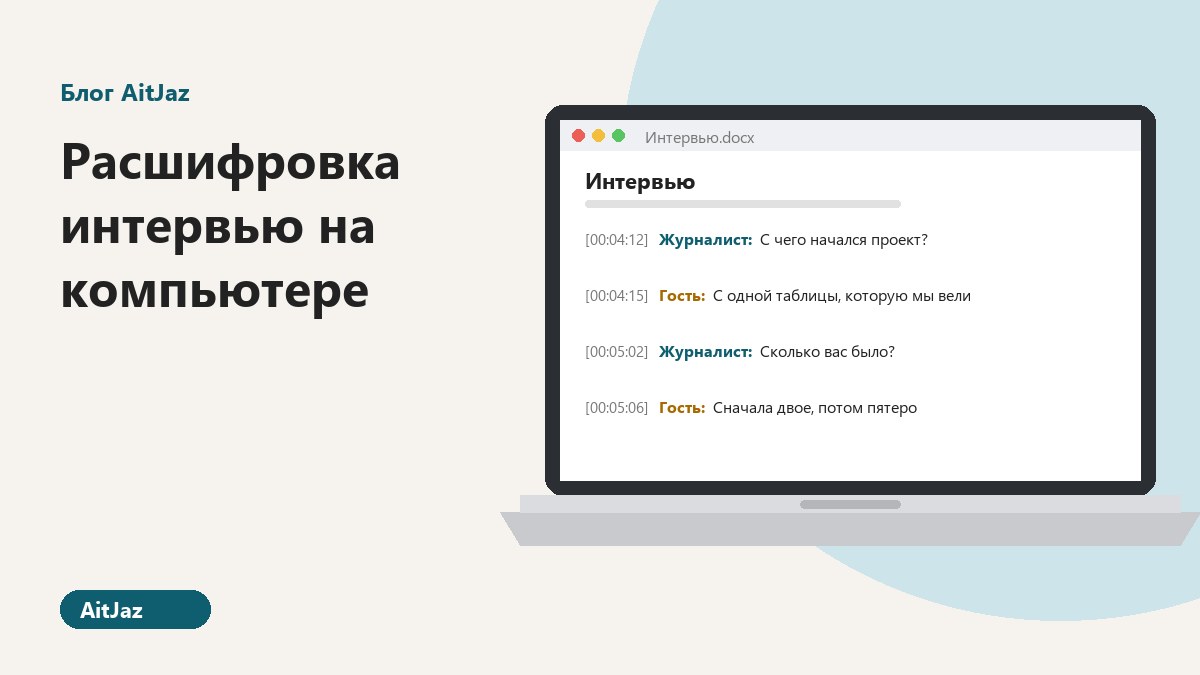
Если запись встречи уже есть файлом, записывать заново не нужно: в «Откуда взять звук» выберите «Файл с компьютера». Об этом статья «Аудио в текст с разделением по говорящим», а для интервью и собеседований есть отдельная «Расшифровка интервью на компьютере». Все возможности собраны на странице «Аудио и видео в текст».
Частые вопросы
Увидят ли участники, что я записываю?
Нет, значка записи в Zoom, Teams или Meet не будет: AitJaz к звонку не подключается. Поэтому предупредите участников сами, в начале встречи.
Подойдёт ли это для Яндекс Телемоста и других программ звонков?
AitJaz записывает звук компьютера и микрофон и не различает программы звонков. Перед важной встречей в Телемосте или другой программе сделайте пробную запись на минуту и откройте текст.
Попадёт ли в запись мой голос?
Да, если стоит галочка «Записывать и мой микрофон». При выборе «Совещание» она включается сама, а Ctrl+Shift+X пишет микрофон всегда.
Записывается ли видео или экран?
Нет. AitJaz записывает только звук. При записи совещания он сохраняет этот звук рядом с текстом в файле .m4a.
Можно ли расшифровать совещание, которое уже записано?
Да. В «Откуда взять звук» выберите «Файл с компьютера», укажите запись (mp4, m4a, mp3 и другие) и нажмите «Распознать».
Нужен ли интернет?
Для распознавания нет, если облако со своим ключом не включено. Интернет нужен самому звонку и один раз для скачивания моделей.
Делает ли программа протокол или итоги встречи?
Нет. AitJaz даёт полный текст разговора с именами говорящих и отметками времени. Протокол и итоги вы составляете по нему сами.
Сколько это стоит?
Первые 7 дней все функции бесплатны, без карты и регистрации. Дальше разовая оплата без подписки и без оплаты за минуты, лицензия на 2 компьютера. Цены.
Один привычный инструмент вместо многих
В каждой программе всё устроено по-своему: где-то своя кнопка, где-то свои настройки, и каждый раз приходится вспоминать, как это включить и как этим пользоваться. С AitJaz приём один: зажали правый Ctrl, сказали, отпустили, и текст появился там, где курсор. Так же он работает в мессенджерах, почте, документах, браузере и чатах с нейросетями, поэтому привыкать нужно только к одному.