 AitJaz
Word құжатына дауыспен жазу: Windows компьютерінде мәтінді айтып теру
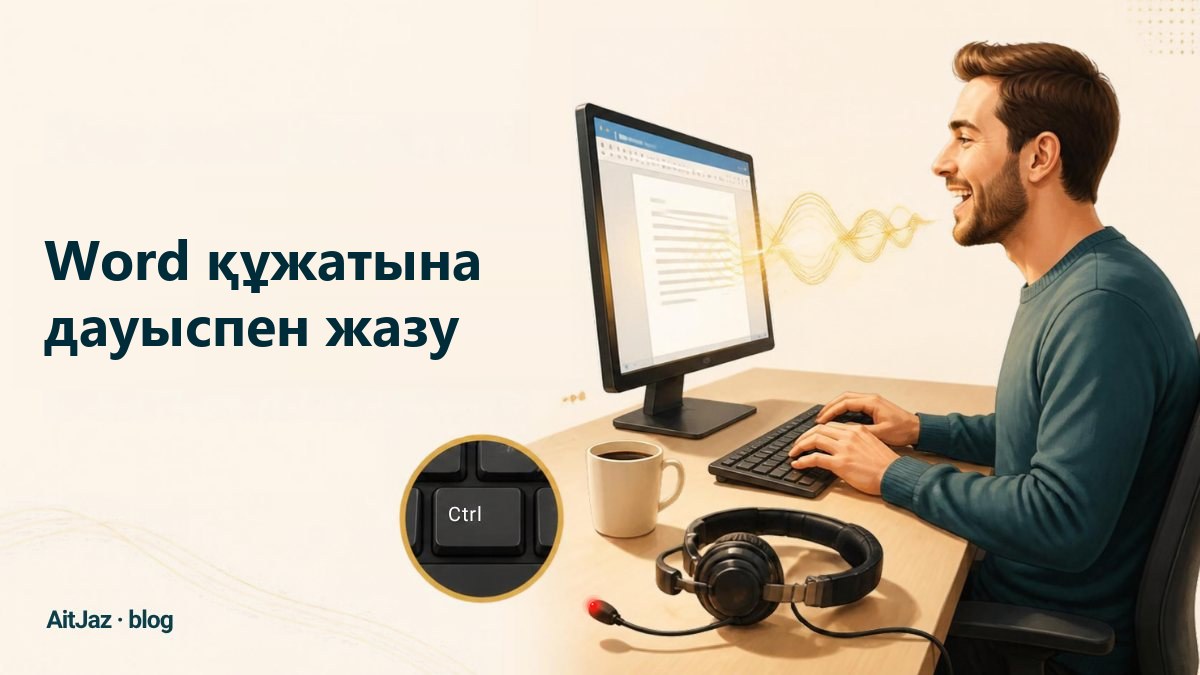
Word құжатына дауыспен жазу үшін мәтін керек жерге курсорды қойып, оң жақ Ctrl пернесін басып тұрып сөйлейсіз де, пернені жібересіз. Сөйлем құжатта бас әріптерімен, үтірлерімен және нүктелерімен шығады. Ол үшін Windows 10 және 11-ге арналған AitJaz бағдарламасы керек. Ол сөзді компьютердің өзінде интернетсіз таниды, ал қаласаңыз, өз API кілтіңізбен онлайн жұмыс істейді.
Word құжатына дауыспен жазу үшін не керек?
- Windows 10 немесе 11 (64-бит) орнатылған компьютер не ноутбук. Бейнекарта қажет емес.
- Микрофон: ноутбуктың немесе веб-камераның кіріктірілген микрофоны жарайды, кәдімгі компьютерде микрофоны бар құлаққап жеткілікті.
- AitJaz. Алғашқы 7 күн тегін, барлық мүмкіндіктерімен, тіркелусіз және картасыз.
Word бағдарламасының өзінде ештеңе баптаудың қажеті жоқ. AitJaz мәтінді курсор жыпылықтап тұрған жерге қояды.
Word құжатына қалай айтып жазамын? Қадамдық нұсқаулық
Бағдарламаның қазақша интерфейсі әзірге жоқ, сондықтан төменде батырмалар мен бөлімдердің атауы орысша берілген.
- AitJaz-ты орнатыңыз. Microsoft Store-дан орнатыңыз немесе сайттан орнатқышты жүктеп, іске қосыңыз. Алғаш іске қосқанда бағдарлама компьютеріңізді өзі тексереді.
- Қазақ тілін таңдаңыз. Сағаттың жанындағы AitJaz белгішесін басып, «Настройки» → «Распознавание» бөлімін ашыңыз да, «Язык речи» тізімінен қазақ тілін таңдаңыз. Қазақ тіліне арналған модель алғаш таңдағанда бір рет жүктеледі. Ол үшін интернет керек, байланысқа қарай бірнеше минут алады.
- Құжатты ашып, курсорды қойыңыз. Мәтін шығатын жерді тінтуірмен басыңыз.
- Оң жақ Ctrl пернесін басып тұрып сөйлеңіз. Экранның төменгі жағында AitJaz тыңдап тұрғанын көрсететін шағын белгі шығады.
- Пернені жіберіңіз. Сөйлем құжатта бас әріптерімен, үтірлерімен және нүктелерімен пайда болады. Алмасу буферінде бұрын не болса, AitJaz оны орнына қайтарады.
Келесі сөйлемді де солай айтасыз. AitJaz курсордың алдындағы мәтінді оқиды: сөйлемді жалғастырсаңыз, бірінші сөз кіші әріппен, жаңа сөйлем бастасаңыз, бас әріппен жазылады. Сөз алдындағы бос орын өзі қойылады.
💡 Тыныс белгілерін айтудың қажеті жоқ. Қазақ тілінде бас әріпті, үтірді, нүктені және сұрақ белгісін AitJaz өзі қояды.
Ұзын мәтін: пернені басып тұру керек пе, әлде бір рет басқан жеткілікті ме?
Әдепкі бойынша сөйлеп тұрғанда пернені басып тұрасыз. Ұзын абзацтарда бұл ыңғайсыз, сондықтан «Настройки» → «Клавиша диктовки» бөлімінде «Нажать — старт, ещё раз — стоп» режимі бар: бір рет басасыз, абзацты айтасыз, тағы басасыз, мәтін Word құжатына түседі.
«Изменить» батырмасымен басқа пернені таңдауға болады. Жазу кезінде қателессеңіз, Esc басыңыз: жазба жойылады, құжатқа ештеңе түспейді.
Ұзын есепті абзац-абзацпен айтқан ыңғайлы. Алдымен ойды жинап, содан кейін абзацты бір демде айтыңыз. Мәтін ретті шығады, түзету де тез болады.
Outlook-та да дауыспен жазуға бола ма?
Иә, дәл солай. Жаңа хат немесе жауап ашып, хаттың мәтінін басыңыз да, оң жақ Ctrl пернесін басып тұрып сөйлеңіз. Хаттың тақырыбын да осылай толтыруға болады. Бұл перне Excel, Teams, браузер және мәтін теруге болатын кез келген бағдарламада жұмыс істейді.
Бағдарламаға есімдер мен терминдерді қалай үйретемін?
Клиенттердің, тауарлардың, жерлердің атауы мен өз салаңыздың терминдері үшін сөздік бар. Ол «Настройки» → «Распознавание» бөлімінде, «Словарь» өрісінде. Сөздерді үтір арқылы, мәтінде қалай жазылуы керек болса, солай жазыңыз, мысалы:
Жұмабекова, мердігер, түсіндірме жазба, жер учаскесі
Қазақ тілінде AitJaz сөзді танып болған соң сөздіктегі сөзге ұқсас естілген сөзді сіз жазғандай етіп ауыстырады. Соған қарамастан, құжатты жібермес бұрын есімдерді, сандарды және күндерді оқып шығыңыз; бұл кез келген диктовкаға қатысты.
Мәтін Word құжатына шықпаса, не істеу керек?
Word әкімші атынан іске қосылған болса, Windows басқа бағдарламаларға бұл терезеге мәтін қоюға рұқсат бермейді. Сонда AitJaz мәтінді алмасу буферіне салып, кеңес көрсетеді. Құжатта Ctrl+V басыңыз, мәтін шығады. Мәтін өзі қойылуы үшін Word бағдарламасын әкімші атынан емес, әдеттегідей ашыңыз.
Жазбаны Word құжатына айналдыруға бола ма?
Иә. Дауыспен жазу сіз дәл қазір айтып тұрғанды жазады. Ал дайын жазба үшін (жиналыс, сұхбат, дәріс, дауыстық хабарлама немесе видео) AitJaz-та «Аудио и видео в текст» бөлімі бар:
- «Настройки» ішінен «Аудио и видео в текст» бөлімін ашыңыз.
- «Выбрать…» арқылы файлды таңдаңыз (мысалы, mp3, m4a, wav немесе mp4) да, жазбаның тілін көрсетіңіз.
- «Сохранить как» тармағында «Word (.docx)» таңдаңыз. PDF, қарапайым мәтін және субтитр (.srt, .vtt) ретінде де сақтауға болады.
- Қажет болса, «Дополнительно» ішінде уақыт белгілерін, азат жолдарды және «Разделить по говорящим» белгісін қойыңыз.
- «Распознать» батырмасын басыңыз, дайын құжатты «Открыть» арқылы ашыңыз.
Сөйлеушілер бөлінсе, әр абзацтың басында «Спикер 1», «Спикер 2» деп тұрады. «Имена говорящих…» батырмасымен оларды бүкіл құжатта шын есімдерге ауыстырасыз. Толығырақ «Аудио мен видеоны мәтінге» бетінде.
Интернетсіз бе, әлде өз API кілтіңізбен онлайн ба?
Әдепкі бойынша AitJaz сөзді компьютердің өзінде таниды. Дауысыңыз ешқайда жіберілмейді, диктовкаға интернет керек емес, ол тек бағдарлама мен тіл моделін жүктеп алу үшін қажет.
Қаласаңыз, өз API кілтіңізбен онлайн жұмыс істей аласыз. «Облачный сервис» бөліміне OpenAI, Google Gemini, Groq, OpenRouter, Together AI немесе Mistral кілтін енгізесіз. Сонда дыбыс сол сервиске жіберіледі, ал ақысын сервистің өз тарифі бойынша өзіңіз төлейсіз. Өзіңіз қоспайынша бұл мүмкіндік өшірулі тұрады.
Басқа бағдарламаларда дауыспен жазу туралы «Компьютерде қазақша дауыспен жазу» мақаласында оқыңыз.
Жиі қойылатын сұрақтар
Word құжатына интернетсіз дауыспен жазуға бола ма?
Иә. AitJaz сөзді компьютердің өзінде таниды. Интернет тек бағдарламаны және қазақ тілінің моделін (бір рет) жүктеп алу үшін керек. Қаласаңыз, өз API кілтіңізбен онлайн жұмыс істеуге болады.
Үтір мен нүктені айту керек пе?
Жоқ. Бас әріпті, үтірді, нүктені және сұрақ белгісін AitJaz өзі қояды. Сөйлемді толық айтсаңыз, тыныс белгілері дәлірек шығады.
Қай тілдерде жазуға болады?
18 тілде, соның ішінде қазақ, орыс, ағылшын, өзбек, қырғыз және түрік тілдері. Тілді баптаулардан өзіңіз таңдайсыз, бағдарлама оны өздігінен анықтамайды. Әр тілдің моделі алғаш таңдағанда бір рет жүктеледі (орыс тілінің моделі орнатқыштың ішінде).
Mac нұсқасы бар ма?
Жоқ. AitJaz Windows 10 және 11-де жұмыс істейді.
Қанша тұрады?
Алғашқы 7 күн тегін, тіркелусіз және картасыз. Одан кейін Қазақстанда бір рет 5 990 ₸ төлейсіз, жазылым жоқ, лицензия 2 компьютерге арналған. Ойыңыз өзгерсе, 14 күн ішінде ақшаны қайтарамыз. Бағасы.
Көп құралдың орнына бір үйреншікті құрал
Әр бағдарламада бәрі өзінше: бірінде өз батырмасы, бірінде өз баптаулары бар, сондықтан әр жолы оны қалай қосу керек, қалай пайдалану керек деп еске түсіруге тура келеді. AitJaz-та тәсіл біреу ғана: оң жақ Ctrl-ды басып тұрып айттыңыз, жібердіңіз, мәтін курсор тұрған жерде пайда болды. Мессенджерлерде, поштада, құжаттарда, браузерде және нейрожелілермен чаттарда бәрі бірдей, сондықтан бір рет үйренсеңіз жетеді.